Ouvre les tutoriels dans Google Colab ou JupyterLab
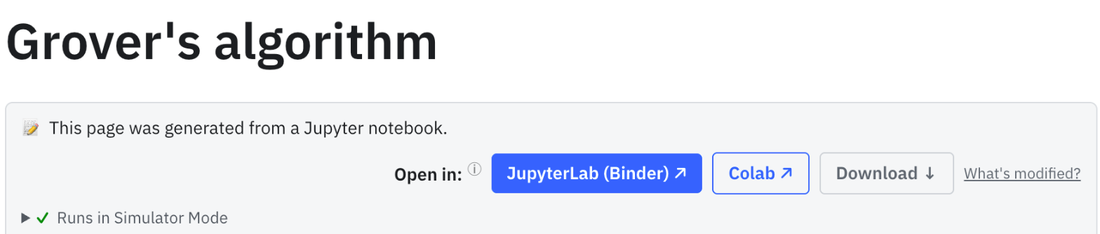
En haut de chaque page de notebook de doQumentation, Ouvrir dans : JupyterLab (Binder) et Colab emmènent le tutoriel dans un notebook complet, où tu peux ajouter des cellules, continuer à expérimenter et enregistrer ton travail. Télécharger enregistre le fichier du notebook.
Google Colab
Le notebook s'ouvre dans le Colab de ton compte Google. Sa première cellule installe Qiskit et les paquets dont le tutoriel a besoin, et Colab l'exécute pour toi à l'ouverture du notebook. Enregistre une copie dans ton Google Drive pour conserver tes modifications.
JupyterLab
JupyterLab (Binder) lance un JupyterLab complet avec Qiskit déjà installé, sur le même service Binder gratuit qui exécute le code de la page. Un affichage de progression montre où en est le démarrage.
Dans ta langue
Sur un site traduit, par exemple le site allemand ou japonais, JupyterLab et Colab ouvrent le notebook traduit : les explications entre les cellules de code restent donc dans ta langue.
Essaie sur ces pages
Questions fréquentes
Dois-je installer Qiskit dans Colab ?
Non. La première cellule de chaque notebook installe ce dont le tutoriel a besoin, et Colab l'exécute automatiquement à l'ouverture du notebook.
Ai-je besoin d'un compte Google ?
Pour Colab, oui. JupyterLab et le bouton Exécuter de la page n'exigent aucun compte.
Comment conserver mes modifications ?
Dans Colab, enregistre une copie dans ton Google Drive. Dans JupyterLab, télécharge le notebook avant de fermer l'onglet ; la session Binder est temporaire. Télécharger sur la page enregistre le notebook d'origine.