Utiliser Qiskit Code Assistant dans Visual Studio Code et les éditeurs compatibles
Apprends à installer, utiliser, configurer et désinstaller l'extension officielle Qiskit Code Assistant dans Visual Studio Code (VS Code) et les éditeurs compatibles.
- Il s'agit d'une fonctionnalité expérimentale disponible pour les utilisateurs du plan IBM Quantum® Premium ayant un compte sur la nouvelle IBM Quantum Platform.
- Qiskit Code Assistant est en version préliminaire et est susceptible d'évoluer.
- Si tu as des retours ou souhaites contacter l'équipe de développement, utilise le canal Qiskit Slack Workspace ou les dépôts GitHub publics associés.
Installer l'extension VS Code
Pour installer l'extension VS Code, suis ces étapes :
Installation directement depuis VS Code :
- Lance VS Code.
- Clique sur l'icône Extensions dans la barre latérale gauche.
- Recherche
qiskit - Trouve « Qiskit Code Assistant (Beta) » et clique sur Installer.
Sinon, l'extension est également disponible via le VS Code Marketplace.
L'extension est aussi publiée sur Open VSX pour les utilisateurs de forks de VS Code tels que VSCodium, Cursor, IBM Bob, et autres.
L'extension se charge automatiquement et s'affiche en bas de la fenêtre VS Code. Si elle n'est pas visible, recharge l'extension ou l'application.
Configurer les paramètres de l'extension
Les paramètres suivants peuvent être configurés :
-
Pour modifier les raccourcis clavier, ouvre les paramètres des raccourcis clavier (
Cmd/Ctrl+Shift+P->Preferences: Open Keyboard Shortcuts (JSON)) et rechercheqiskit-vscode. -
Tu peux modifier le jeton d'API IBM Quantum à utiliser dans la palette de commandes VS Code. Pour ce faire, tape
Cmd/Ctrl+Shift+P, rechercheqiskit, sélectionne la commande Qiskit Code Assistant: Set IBM Quantum API token, puis colle ton jeton d'API IBM Quantum. -
[Avancé] Pour modifier l'instance du service Qiskit Code Assistant que l'extension doit utiliser, va dans Fichier -> Préférences -> Paramètres. Dans l'onglet Utilisateur, recherche Qiskit et modifie le champ
Qiskit Code Assistant: Url.
Commencer à utiliser l'extension Qiskit Code Assistant pour VS Code
Authentification et configuration
Après avoir installé l'extension, celle-ci tente de t'authentifier. Par défaut, le package essaie de s'authentifier auprès des services IBM Quantum à l'aide de la clé API définie, et utilise ta clé provenant de la variable d'environnement QISKIT_IBM_TOKEN ou du fichier ~/.qiskit/qiskit-ibm.json (sous la section default-ibm-quantum). Si tu as besoin d'aide pour configurer ton compte, suis les instructions dans Configurer pour utiliser IBM Cloud.
Par défaut, l'extension utilise le modèle mistral-small-3.2-24b-qiskit, qui est affiché dans le sélecteur de modèle dans la barre d'état inférieure.
La première fois que tu utilises le modèle mistral-small-3.2-24b-qiskit, une fenêtre modale s'ouvre listant quelques restrictions importantes dont tu dois tenir compte lors de l'utilisation du modèle. Clique sur Accepter pour activer le modèle pour la génération de code.
Générer du code
Pendant que tu développes ton code avec Qiskit, tu peux demander à Qiskit Code Assistant de t'aider. En général, l'Assistant suggère un meilleur code en réponse à des commentaires Python ou des docstrings, mais tu peux utiliser l'Assistant n'importe où dans ton fichier.
Pour obtenir une suggestion de code, tape un prompt, puis Ctrl+.. Il existe deux types de prompts que tu peux utiliser :
- Entre du code partiel et obtiens une suggestion pour le compléter. Exemple :
from qiskit.circuit import QuantumCircuit
from qiskit.transpiler import generate_preset_pass_manager
from qiskit_ibm_runtime import SamplerV2 as Sampler
from qiskit_ibm_runtime.fake_provider import FakeManilaV2

# Bell Circuit
qc = QuantumCircuit(2)
qc.h(0)
qc.cx(0, 1)

qc.mea # Type Ctrl + . for a code suggestion. - Tape le signe dièse (#), puis ton prompt. Exemple :
# Give me a random circuit of 5 qubits and a depth of 4.
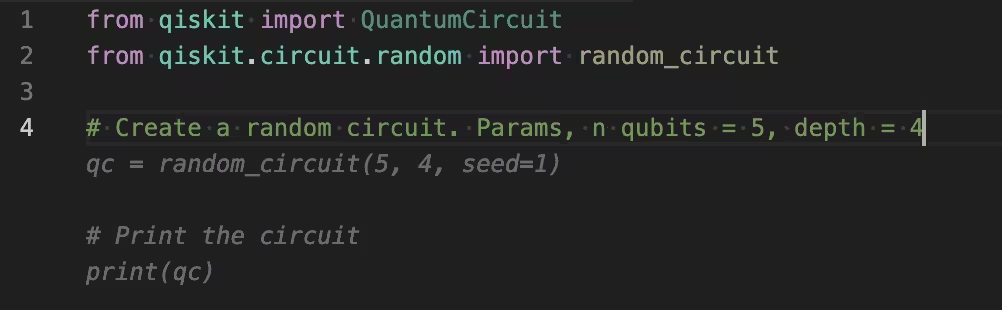
Travailler avec les suggestions de code
Utilise les commandes suivantes pour accepter, rejeter et parcourir les suggestions :
- Appuie sur
Tabpour accepter la suggestion ou surESCpour la rejeter. - Après avoir obtenu une suggestion, tape à nouveau
Ctrl+.pour générer des suggestions supplémentaires. - Lorsqu'une suggestion est affichée, utilise
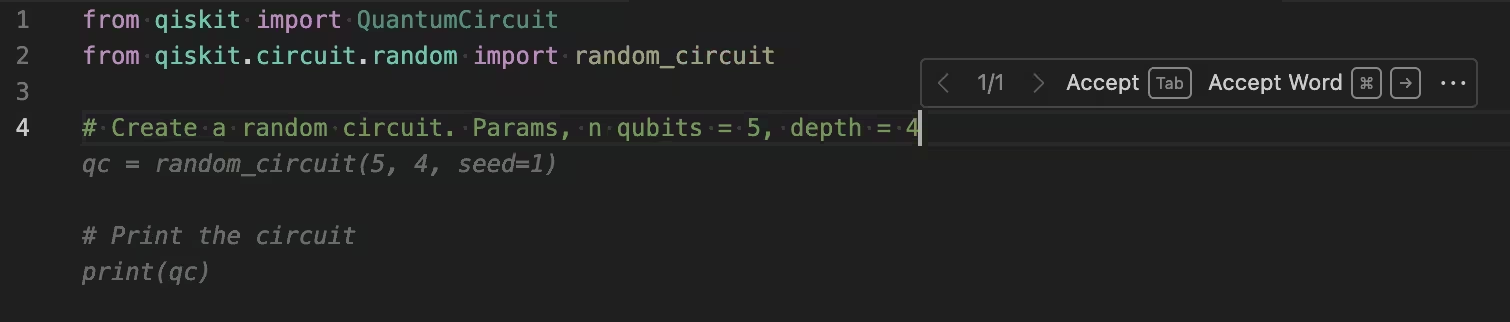
Option/Alt+]etOption/Alt+[pour naviguer respectivement vers l'avant et vers l'arrière parmi les suggestions (si disponibles). - Passe le curseur sur la suggestion pour utiliser la barre d'outils contextuelle afin de parcourir les suggestions, comme illustré :
Désinstaller l'extension VS Code
Pour supprimer Qiskit Code Assistant de VS Code, suis ces étapes :
- Lance Visual Studio Code.
- Clique sur l'icône Extensions.
- Recherche
qiskitet ouvre Qiskit Code Assistant. - Clique sur Désinstaller.
Dépannage
Si tu ne vois pas la barre d'état de l'extension dans VS Code, vérifie que l'extension est installée et activée dans l'onglet Extensions.
Si l'extension est installée et activée, mais qu'elle ne peut pas sélectionner un modèle, vérifie que ta clé API actuelle a bien été ajoutée et que le champ Qiskit Code Assistant: Url est correctement défini.
Contribuer à l'extension VS Code
Le code de cette extension officielle est disponible publiquement et open source. Consulte-le sur GitHub.
Étapes suivantes
Consulte des exemples pour utiliser Qiskit Code Assistant pour les circuits, la configuration de la suppression des erreurs, et la transpilation avec des pass managers.